VINCULACIÓN DE LIBROS EN EXCEL
Vincular libros de Excel.
Las ventajas de estos vínculos es que el trabajo llevado a cabo en un área actualizará el trabajo en cualquier lugar (inmediatamente, si ambos archivos están abiertos). Vincular de un libro de Excel a otro es propenso a errores, y debería evitarse si es posible.
Si crea un vínculo a una celda en concreto en un libro fuente separado y luego cambia la estructura de ese libro fuente, Excel solo puede ajustar la referencia si el libro que contiene el vínculo está abierto cuando se realiza el cambio. Si no lo está, su vínculo podría dirigirse a una celda completamente equivocada sin avisar. Además, mover los libros o guardarlos en ubicaciones diferentes puede dar como resultado que las fórmulas se vinculen a libros de Excel no existentes.
Así que generalmente es mejor realizar copias de los datos en una hoja de cálculo separada de su archivo en lugar de vincular dinámica mente. A veces, no obstante, vincular a un libro externo es inevitable. Utilizar referencias hacia celdas con nombres (ver Unidad 18) y tener mucho cuidado con los libros que están abiertos al realizar cambios puede reducir la posibilidad de error.
Digamos que usted está gestionando el presupuesto para el lanzamiento de un libro.
Tiene a alguien que controla el presupuesto del catering y ha calculado el coste en 10.000 €, pero usted sabe que esta cifra cambiará cuando consiga presupuestos de los proveedores.
Al vincular su hoja con el presupuesto global con la hoja de catering de su compañero, puede estar seguro de que cuando actualice su trabajo, su hoja se actualizará también automáticamente.
Un vínculo en Excel lo que te permite es copiar los datos de una hoja a otra tanto del mismo libro como de libros diferentes y lo que es más importante dicho vínculo hace que si el dato de la hoja inicial o origen cambia, este cambio también se realiza en la hoja destino.
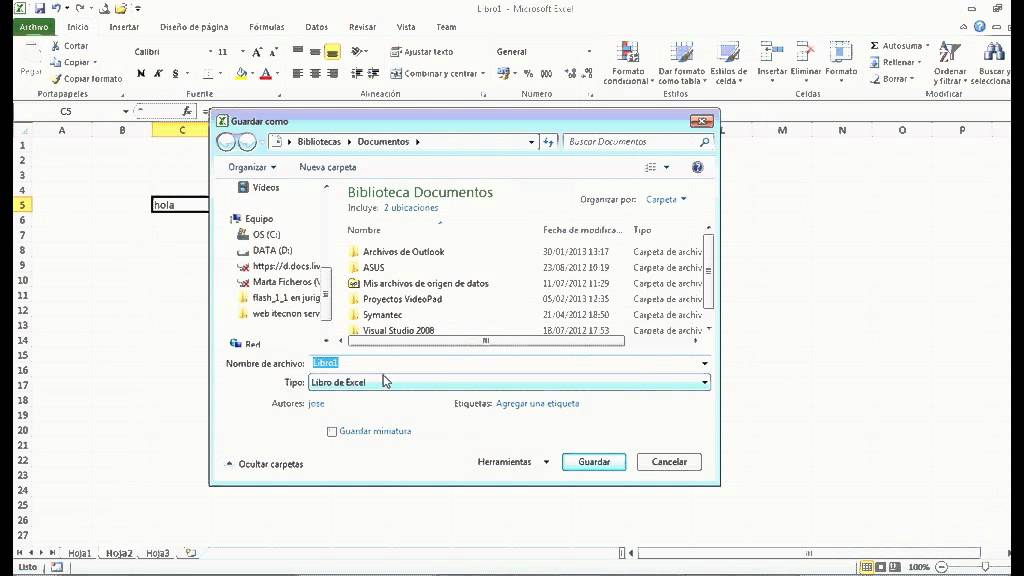
Los pasos a seguir para vincular hojas de diferentes libros son los siguientes:
1. Abre dos libros diferentes de Excel, de serie sus nombres serán Libro1 y Libro2.
2. Realiza los pasos 2 a 8 de la explicación anterior.
3. Comprueba que en la barra de formulas está escrita la sintaxis de esta acción, donde se hace referencia a los libros y a las hojas vinculadas.
Tips:
Situado en el libro destino, las opciones más avanzadas para el trabajo con vínculos se manejan para la versión Excel 2007 y siguientes desde la opción Datos, después dentro del grupo de trabajo Conexiones en Editar vínculos. En Excel 2003 desde el menú Edición y luego en Vínculos.
Verás la ventana llamada Modificar vínculos, podrás Actualizar valores, cambiar origen, abrir origen, Romper vinculo, comprobar estado,… Con estas opciones podrás realizar actualizaciones, cambios, quitar el vínculo, comprobar el estado del mismo.
Vincular a otros archivos
La forma más sencilla de vincular dos archivos de Excel es tener los dos abiertos en su
pantalla. Simplemente:
- Haga clic en una celda de su archivo original.
- Escriba el signo “=” .
- Haga clic en la celda pertinente del segundo archivo.
- Pulse la tecla Entrar Ahora debería ver el valor de la celda seleccionada de su segundo archivo en su primer archivo. También debería ver en la barra de fórmulas algo desalentador como: donde:
- [Libro1] es el nombre del archivo al que está vinculando
- ! indica dónde finaliza el nombre de la hoja.
- $E$12 es la celda a la que está vinculando. Los símbolos del dólar indican una referencia absoluta (esencialmente, que si copia esta fórmula en cualquier lugar de su hoja, se vinculará a la celda E12, sin tener en cuenta nada más) lo cual se cubre en la Unidad 11: Referencias de celda. Aunque usted raramente tendrá que escribir esto partiendo de cero, podría necesitar editarlo, es decir, cambiar la hoja de cálculo o la celda vinculada. Puede hacer esto editando la fórmula directamente en la barra de fórmulas (F2 es un atajo útil para ello, ¡pruébelo!).
En los datos existentes en hoja de calculo, Excel podemos vincular celdas de las hojas de calculo actual de otra hoja de calculo del libro actual, e incluso de otro libro de trabajo.
- la forma mas sencilla de vincular, dos archivos en excel es tener los dos abiertos en pantalla, para ella realiza los siguientes pasos:
- en la barra de formulas FX visualizaras =SUMA[libro1 tabla.xlsx] es el nombre del archivo fuente que se esta vinculando HOJA1 es el nombre de la hoja de calculo que se esta vinculando ! donde finaliza el nombre de la hoja. D7 es la celda vinculada.
- seleccionar el archivo de destino (libro1.xlsx en celda D4)
- escribe el signo igual =
- selecciona la celda que deseas vincular al archivo fuente.
- pulsa la tecla intro.
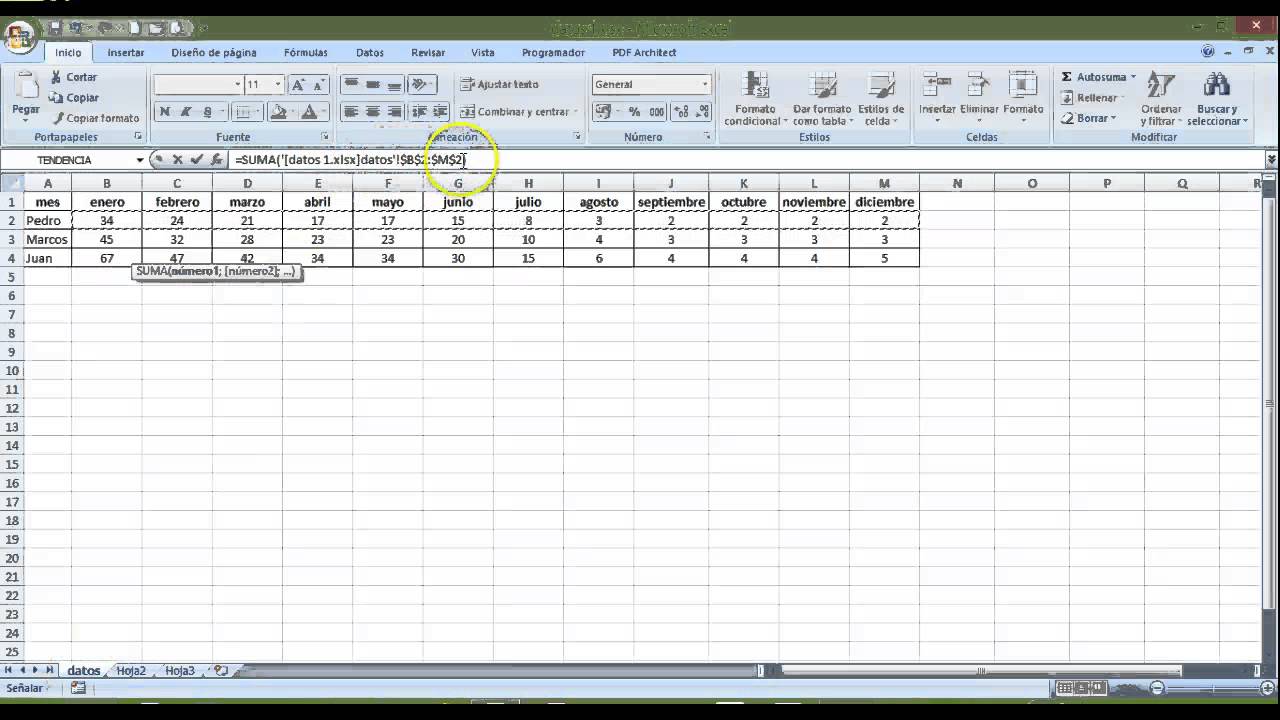
Para vincular con rango de celdas, realiza los siguientes pasos:
- selecciona una celda del archivo destino(Libro1.xlsx en la celda de 5 )
- escribe =SUMA(selecciona la celda (rango(que deseas vincular del archivo fuente los habla la tecla control)
- pulsa la tecla intro
- los visualizara la suma del archivo fuente
- la barra de formulas FX visualizaras =SUMA([libro1 tabla.xlsx)D7:F7])
- (libro1 tabla.xlsx) es el nombre del libro vinculado
- HOJA4!es el nombre de cada hoja de calculo especifica que esta vinculando.
- D7:F7 es el rango de celdas que esta vinculando.

Comentarios
Publicar un comentario