tipos de gráficas
- Obtener enlace
- X
- Correo electrónico
- Otras aplicaciones
Definición de Gráfica
 En términos generales, la palabra gráfica refiere a la escritura o la imprenta y todo lo relativo a ellas.
Pero también, por gráfica, se entiende a la representación de datos, casi siempre numéricos, aunque también pueden ser figuras o signos, a través de líneas superficies o símbolos para determinar la relación que estos mantienen entre sí.
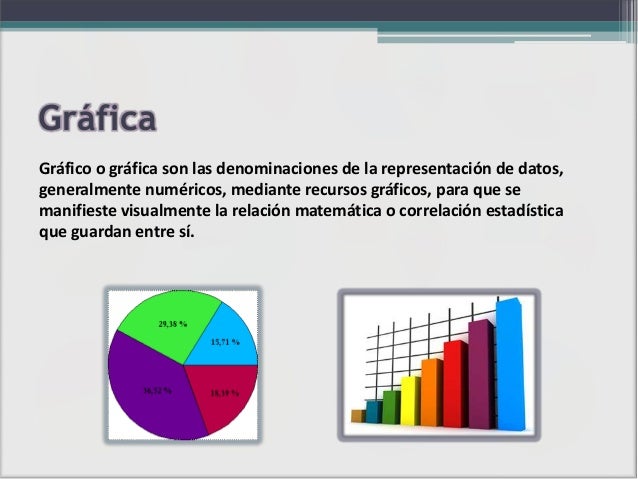
Un gráfico o representación gráfica ,es un tipo de representación de datos, generalmente numéricos, mediante recursos gráficos (líneas, vectores, superficies o símbolos), para que se manifieste visualmente la relación matemática o correlación estadística que guardan entre sí. También es el nombre de un conjunto de puntos que se plasman en coordenadas cartesianas y sirven para analizar el comportamiento de un proceso o un conjunto de elementos o signos que permiten la interpretación de un fenómeno. La representación gráfica permite establecer valores que no se han obtenido experimentalmente sino mediante la interpolación (lectura entre puntos) y la extrapolación (valores fuera del intervalo experimental).

Gráficos: ¿para qué nos sirven y cuáles son los principales?
Los gráficos se utilizan para ilustrar y presentar un conjunto de datos relacionados entre sí, de manera que facilite su comprensión, comparación y análisis
Los gráficos se utilizan para ilustrar y presentar un conjunto de datos relacionados entre sí, de manera que facilite su comprensión, comparación y análisis.
Características:
- Las representaciones gráficas nos permiten conocer, analizar y comparar visual y rápidamente datos sobre la evolución de una o varias magnitudes, a lo largo del tiempo, en uno o en distintos lugares.
- Facilitan la comprensión de los hechos y las relaciones que existen entre ellos.
- Las representaciones se realizan en forma proporcionada.
Según las características y la cantidad de datos, conviene utilizar uno u otro gráfico.
Tipos de gráficos
Pueden existir distintos tipos de gráficos, cada uno de los cuales nos ayudará en menor o mayor medida a visualizar la información que es estudiada. En esta oportunidad hablaremos de los gráficos lineales.
a) Gráficos lineales
- Se utilizan, generalmente, para representar la evolución de una o más variables a lo largo del tiempo.
- Permiten un análisis visual de los datos y nos facilitan las comparaciones entre las distintas variables representadas.
- Sobre un eje cartesiano (x: horizontal e Y: vertical) iremos trasladando los datos o valores de la(s) variable (s) que vamos a analizar.
- En el eje X se representa el tiempo; en el eje Y, los valores.
- Se señalan los puntos. A cada período de tiempo le corresponde un punto en el valor de su frecuencia.
- Se unen mediante segmentos lineales los puntos consecutivos.
¿Cómo insertar un gráfico?
 |
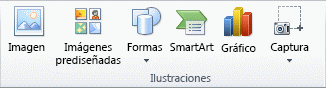
En la pestaña Insertar, en el grupo Ilustraciones, haga clic en Gráfico.
 |
 |
En el cuadro de diálogo Insertar gráfico, haga clic en las flechas para desplazarse por los tipos de gráfico.
Seleccione el tipo de gráfico que desee y, a continuación, haga clic en Aceptar.
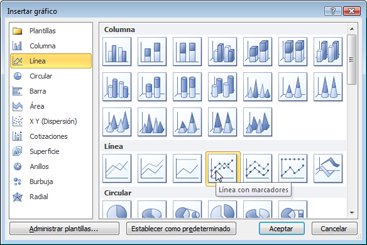
Si sitúa el puntero del mouse sobre cualquier tipo de gráfico, aparece información en pantalla con el nombre.
|
 |
Editar los datos de Excel 2010.
Cuando haya terminado de editar los datos, puede cerrar Excel.
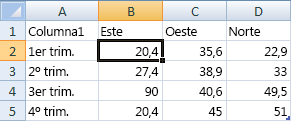
Datos de ejemplo en una hoja de cálculo de Excel
|
Sugerencias
- Para hacerse una idea de lo que puede agregar a o cambiar en el gráfico, en Herramientas de gráfico, haga clic en el Diseño, Opciones y fichas de formato y, a continuación, explorar los grupos y las opciones que se proporcionan en cada ficha.NOTA: Si no ve las Herramientas de gráficos, asegúrese de hacer clic en cualquier lugar dentro del gráfico para activarlo.
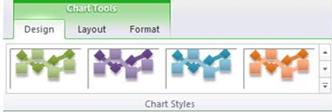
- También puede acceder a diseño, presentación y características de formato que están disponibles para elementos específicos del gráfico (como los ejes del gráfico o la leyenda) haciendo clic en los elementos del gráfico.
Tipos de gráficos
Hay muchos tipos de gráficos que permiten presentar los datos de forma que resulten significativos para los usuarios.Para elegir el tipo de gráfico adecuado, primero defina lo que desea que el gráfico comunique y, a continuación, identifique cuál es el gráfico adecuado para ello.Tabla 1. Tipos de gráficos Objetivo del gráfico Tipo de gráfico que se utilizará Resaltar la magnitud del cambio a lo largo del tiempoGráfico de áreas, gráfico de líneasMostrar tendencias a lo largo del tiempoGráfico de áreas, gráfico de columnas, gráfico de líneasComparar datosGráfico de barras, gráfico de columnas, gráfico de indicadoresMostrar la relación de las partes con todo el conjuntoGráfico circular, gráfico de anillo, gráficos apiladosMostrar las partes que contribuyen al totalGráfico de columnas apiladasMostrar grupos de datos relacionadosGráfico de barras, gráfico de columnasResaltar proporcionesGráfico circular, gráfico de anilloCompara diferentes tipos de información cuantitativa.Gráfico de columnas, gráfico de líneasMostrar la distribución de datosGráfico de dispersión, gráfico de burbujas, gráfico de puntosPuede seleccionar los formatos siguientes para los tipos de gráficos:- Estándar
- Los gráficos estándar comparan valores específicos y representan datos discretos, como los datos de diferentes regiones o de empleados individuales.
- Apilado
- Los gráficos apilados comparan las contribuciones proporcionales dentro de una categoría, mostrando el valor relativo que cada serie de datos aporta al total. La parte superior de cada pila representa los totales acumulados para cada categoría.
- 100% apilado
- Los gráficos 100% apilados comparan las contribuciones proporcionales de todas las categorías, mostrando la contribución relativa de cada serie de datos al total. Este formato resalta las proporciones. Cuando sean necesarios valores absolutos, utilice otro formato.
- Tridimensional
- Los gráficos tridimensionales son imágenes visualmente efectivas que resultan adecuadas para las presentaciones. Cuando los valores exactos no resultan importantes, como los destinados a tareas de control o de supervisión, utilice otro formato. La distorsión en los gráficos tridimensionales puede dificultar su lectura precisa. Los formatos de gráficos heredados dan soporte a los gráficos tridimensionales.
Tabla de referencias cruzadas o tablas de lista
 TablaLas tablas de referencias cruzadas o las tablas de lista son útiles para mostrar los datos en filas y columnas (tabla de referencias cruzadas) o en columnas (tabla de lista), especialmente si se trata de grandes conjuntos de datos.
Gráficos de áreas
 ÁreaLos gráficos de áreas son útiles para resaltar la magnitud del cambio a lo largo del tiempo. Los gráficos de áreas también se usan para mostrar la relación de las partes con todo el conjunto.Los gráficos de áreas son como gráficos de líneas que tienen áreas por debajo de las líneas rellenas de colores o modelos.Puede seleccionar los formatos siguientes: apilado, 100% apilado o tridimensional.
Gráficos de barras
 BarrasLos gráficos de barras son útiles para trazar muchas series de datos.Los gráficos de barras usan marcadores de datos horizontales para comparar valores individuales.Puede seleccionar los formatos siguientes: estándar, apilado, 100% apilado o tridimensional.
Gráficos de columnas
 ColumnaLos gráficos de columnas son útiles para comparar datos discretos.Los gráficos de columnas usan marcadores de datos verticales para comparar valores individuales.Puede seleccionar los formatos siguientes: estándar, apilado, 100% apilado o tridimensional.
Gráficos de indicadores
 IndicadorLos gráficos de indicadores son útiles para comparar valores entre un pequeño número de variables, ya sea usando varias agujas en el mismo indicador o varios indicadores.Los gráficos de indicadores visualizan los datos mediante agujas, que muestran la información como una lectura de un dial. El valor de cada aguja se lee fácilmente dentro del rango de datos coloreado.
Gráficos de líneas
 LíneasLos gráficos de líneas son útiles para mostrar tendencias en el tiempo y para comparar muchas series de datos.Los gráficos de líneas trazan los datos en puntos regulares conectados con líneas.Puede seleccionar los formatos siguientes: estándar o tres dimensiones.
Gráficos circulares y de anillo
 Circular, anillosLos gráficos circulares son útiles para resaltar proporciones.Usan segmentos circulares para mostrar la relación de las partes con todo el conjunto. Para resaltar los valores reales, use otro tipo de gráfico, como el gráfico apilado.Los gráficos circulares trazan una única serie de datos. Si tiene que trazar varias series de datos, utilice un gráfico 100% apilado.Puede seleccionar los formatos siguientes: estándar, de anillo o tridimensional.
Gráficos de dispersión, de burbujas y de puntos
 De dispersión, de burbujas, de puntosLos gráficos de dispersión utilizan puntos de datos para trazar dos medidas en cualquier lugar de una escala, no sólo en marcas de escala normales, y son útiles para explorar correlaciones entre distintos conjuntos de datos.Los gráficos de burbujas, como los gráficos de dispersión, usan puntos de datos y burbujas para trazar medidas en cualquier lugar de una escala. El tamaño de la burbuja representa una tercera medida y el color representa una cuarta medida. Son útiles para representar datos financieros.Los gráficos de puntos usan varios puntos para trazar datos a lo largo de un eje ordinal. Son iguales que los gráficos de líneas pero sin líneas. Solamente se muestran los puntos de datos. Los gráficos de puntos son útiles para mostrar datos cuantitativos de una forma organizada. Para mostrar un gráfico de puntos, el objeto de informe debe contener al menos una medida (valor numérico).
Cambiar las etiquetas de eje en un gráfico
En un gráfico que se crea, las etiquetas de eje se muestran por debajo del eje (categoría) horizontal, junto al eje (valor) vertical y junto al eje de profundidad (en un gráfico 3D). El gráfico usa texto en los datos de origen para estas etiquetas de ejes pero puede cambiar eso. No confunda las etiquetas de eje horizontal (Tr 1, Tr 2, Tr 3 y Tr 4, según se muestra) con las etiquetas de leyenda que se encuentran debajo (East Asia Sales 2009 y East Asia Sales 2010).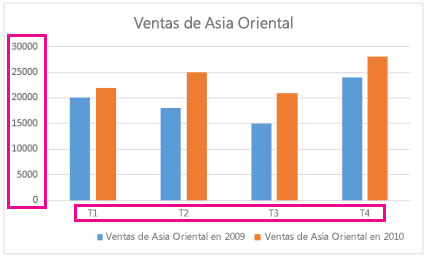 Para cambiar el texto de las etiquetas de categorías en los datos originales del libro:
- Haga clic en cada celda de la hoja que contenga el texto de etiqueta que desea cambiar.
- Escriba el texto que desee en cada celda y, a continuación, presione Entrar.
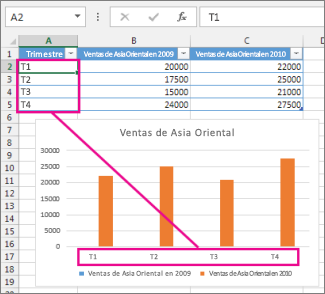 A medida que cambie el texto en las celdas, las etiquetas en el gráfico se actualizarán.
Para conservar el texto en el origen de datos de la manera en que está, puede especificar el nuevo texto de etiqueta que no está vinculado a los datos de la hoja de cálculo:- Haga clic con el botón secundario en las etiquetas de categorías que desea cambiar y, a continuación, haga clic en Seleccionar datos.
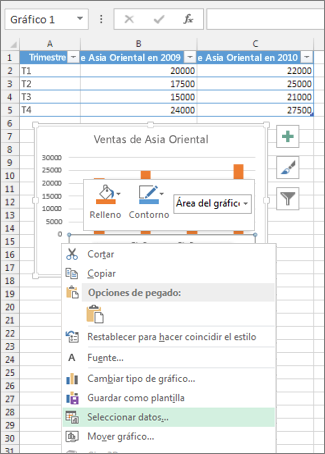
- En el cuadro Etiquetas del eje horizontal (categoría), haga clic en Edición.
- En el cuadro Rango de rótulos del eje, introduzca las etiquetas que desea usar, separadas por comas.
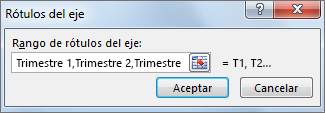 Por ejemplo, escriba Trimestre 1, Trimestre 2, Trimestre 3 y Trimestre 4.
Cambiar el formato del texto y de los números en las etiquetas
Para cambiar el formato de texto en las etiquetas de ejes de categorías, haga lo siguiente:- Haga clic con el botón secundario en las etiquetas de ejes de categorías a las que desea aplicar formato y haga clic en Fuente.
- En la pestaña Fuente, elija las opciones de formato que desea.
- En la pestaña Espaciado entre caracteres, elija las opciones de espaciado que desea.
Para cambiar el formato de los números en el eje de valores, haga lo siguiente:- Haga clic con el botón secundario en las etiquetas de ejes de valores a las que desea aplicar formato.
- Haga clic en Formato de ejes.
- En el panel Formato de ejes, haga clic en Número.SUGERENCIA: Si no ve la sección Número en el panel, asegúrese de que ha seleccionado un eje de valor (por lo general, el eje vertical a la izquierda).
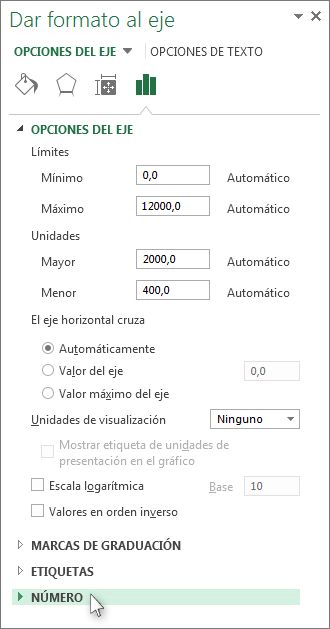
- Elija las opciones de formato de número que desea.
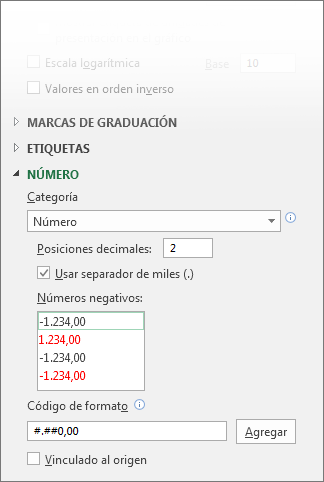 Si el formato de número que elige usa lugares decimales, puede especificarlos en el cuadro Posiciones decimales.
 - Para mantener los números vinculados a las celdas de la hoja de cálculo, active la casilla Vinculado al origen.NOTA: Antes de aplicar formato a números como porcentajes, asegúrese de que los números mostrados en el gráfico se han calculado como porcentajes en el libro, o de que se muestran en formato decimal como 0,1. Para calcular porcentajes en el libro, divida la cantidad por el total. Por ejemplo, si especifica =10/100 y, a continuación, aplica formato al resultado 0,1como un porcentaje, el número se mostrará correctamente como 10%.
SUGERENCIA: Una etiqueta de eje es diferente de un título de eje, que puede agregar para describir lo que se muestra en el eje. Títulos de eje no se muestran automáticamente en un gráfico. Para agregarlos, vea Agregar o quitar títulos en un gráfico.NOTA: Declinación de responsabilidades de traducción automática: Este artículo se ha traducido con un sistema informático sin intervención humana. Microsoft ofrece estas traducciones automáticas para que los hablantes de otros idiomas distintos del inglés puedan disfrutar del contenido sobre los productos, los servicios y las tecnologías de Microsoft. Puesto que este artículo se ha traducido con traducción automática, es posible que contenga errores de vocabulario, sintaxis o gramática.
- Obtener enlace
- X
- Correo electrónico
- Otras aplicaciones

Comentarios
Publicar un comentario